Si tiene que expandir o reducir los anchos de fila y los altos de columna de Excel, hay varias maneras de ajustarlos. En la tabla siguiente se muestran los tamaños mínimo, máximo y predeterminado para cada uno en función de una escala de puntos.
CINTA INICIO
- Seleccione la columna o columnas que desea cambiar.
- Vaya a Inicio > Celdas > Formato.
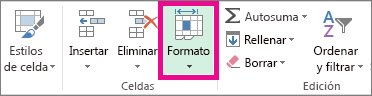
- En Tamaño de celda, seleccione Ancho de columna.
- En el cuadro Ancho de columna, escriba el valor que desee.
- Seleccione Aceptar.
CON EL RATÓN
- Para cambiar el ancho de una columna, arrastre el borde del lado derecho del encabezado de columna hasta que la columna tenga el ancho que desea.
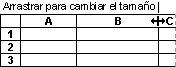
- Para cambiar el ancho de varias columnas, seleccione las columnas que desea cambiar y arrastre un borde hacia la derecha de un encabezado de columna seleccionado.
- Para cambiar el ancho de columnas y ajustarlo al contenido, seleccione la columna o columnas que desea cambiar y haga doble clic en el borde de la derecha del encabezado de columna.
CON AUTOAJUSTE
- Seleccione la columna o columnas que desea cambiar.
- Vaya a Inicio > Celdas > Formato.
- En Tamaño de celda, seleccione Autoajustar ancho de columna.
¿Fue comprensible la lección?
¡Gracias por tus comentarios!